Productfoto's maken met je iPhone: 10 tips voor een professioneel resultaat
Met een iPhone, een raam en een stuk wit karton maak je bruikbare productfoto's voor je webshop. Tien concrete tips, de juiste instellingen en wanneer het niet meer volstaat.
Door The Vela Team
Kort antwoord: goede productfoto's maken met je iPhone lukt als je drie dingen onder controle hebt: licht (zacht daglicht van opzij, geen flits), stabiliteit (een statief en de timer) en consistentie (dezelfde hoek, afstand en achtergrond voor elk product). Zet daarnaast het raster en de waterpas aan, gebruik de 2x- of 3x-lens in plaats van de groothoek, en vergrendel focus en belichting door op het product te tikken en je vinger erop te houden tot 'AE/AF-vergrendeling' verschijnt (Apple Support). Met die basis heb je bruikbare foto's voor je webshop, en een goede vertrekbasis voor alles wat je er nadien mee doet.
Hieronder vind je wat je nodig hebt, tien concrete tips, een checklist met instellingen en het moment waarop je iPhone-foto's niet meer volstaan. De tips werken ook op een Android-smartphone; alleen de namen van de instellingen verschillen.
Wat heb je nodig?
Minder dan je denkt. Voor de meeste kleine en middelgrote producten volstaat dit:
- Je iPhone, liefst een model met een tweede of derde lens (2x of 3x).
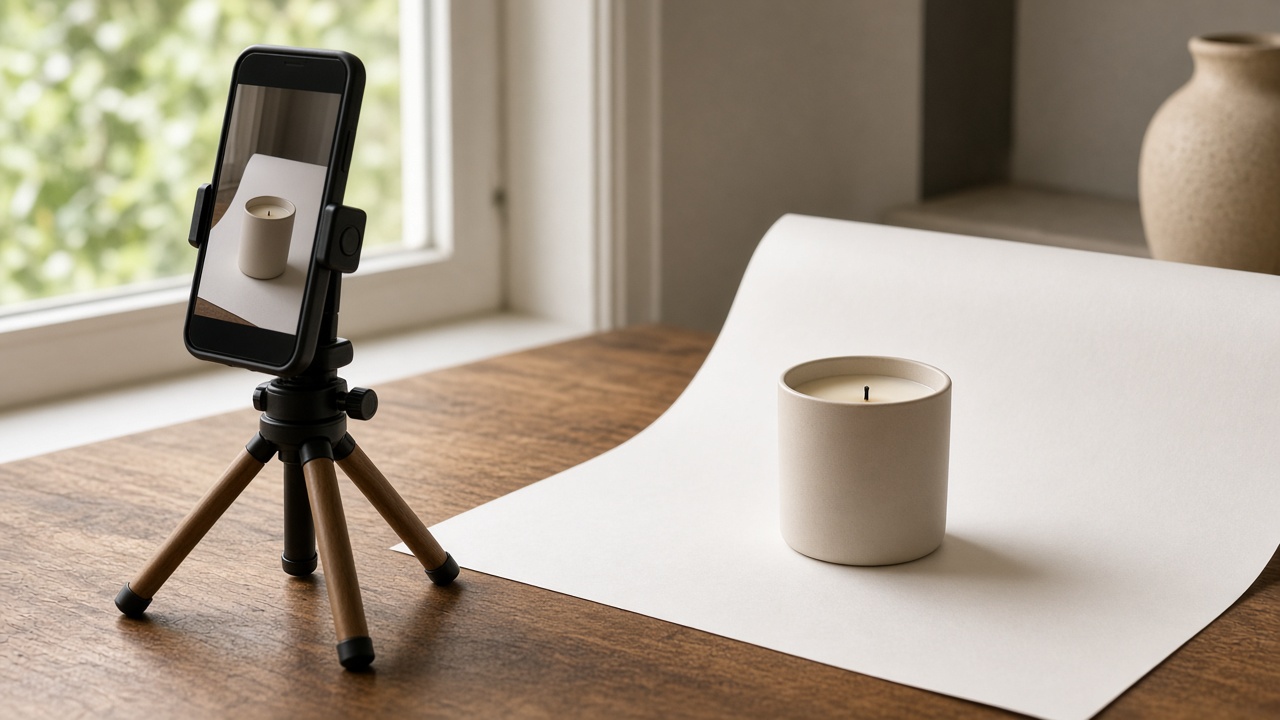
- Een klein statief met een smartphonehouder. Het belangrijkste accessoire op deze lijst.
- Een groot raam zonder direct zonlicht, of twee lampen met dezelfde kleurtemperatuur.
- Wit karton of wit fotopapier als achtergrond, en een tweede stuk wit karton als reflector.
- Een microvezeldoek voor je lens en je product.
- Plakband of kneedgum om de achtergrond en het product op hun plaats te houden.
Een lichttent kan helpen voor kleine producten, maar is geen must. Hoe je met papier een naadloze witte achtergrond bouwt, lees je in productfoto's maken met een witte achtergrond.
10 tips voor productfoto's met je iPhone
1. Maak je lens proper
Een iPhone zit de hele dag in je hand of je zak. Een vettige lens geeft een waas over je foto, vooral rond lichte vlakken. Veeg de lens schoon met een microvezeldoek voor elke sessie. Het kost vijf seconden en het is de meest onderschatte tip.
2. Gebruik zacht daglicht van opzij, geen flits
Zet je product naast een raam, met het licht van links of rechts. Valt er direct zonlicht binnen, hang dan een wit gordijn of bakpapier voor het raam. Zet aan de andere kant van het product een wit karton om de schaduwkant wat op te lichten. Zet de flits uit: die geeft harde reflecties en een vlak, onnatuurlijk beeld. En meng geen daglicht met een gele lamp, want dat geeft een kleurzweem.
3. Zet het raster en de waterpas aan
Ga naar Instellingen > Camera en schakel Raster en Niveau in (Apple Support). Het raster helpt je het product telkens op dezelfde plek in beeld te zetten, de waterpas helpt je recht te fotograferen, wat vooral bij flessen, dozen en verpakkingen opvalt.
4. Gebruik de 2x- of 3x-lens en zet een stap achteruit
De standaard groothoeklens vervormt producten van dichtbij: de voorkant lijkt groter, rechte lijnen buigen. Kies de 2x- of 3x-lens en zet de telefoon wat verder weg. Zoom niet met twee vingers voorbij de optische lenzen van je toestel, want dan wordt het beeld minder scherp.
5. Vergrendel focus en belichting
Tik op het product om scherp te stellen en houd je vinger erop tot 'AE/AF-vergrendeling' verschijnt. Zo blijven focus en belichting gelijk voor de volgende foto's (Apple Support). Sleep daarna naast het scherpstelvak om de belichting aan te passen. Op een witte achtergrond mag het beeld meestal een tikje lichter.
6. Gebruik een statief en de timer
Zelfs een lichte trilling maakt kleine tekst op een label onscherp. Zet je iPhone op een statief en gebruik de timer van 3 of 10 seconden in de Camera-app (Apple Support), zodat je het toestel niet aanraakt op het moment van de foto. Bijkomend voordeel: elke foto heeft hetzelfde kader.
7. Gebruik geen portretmodus voor je hoofdfoto
De portretmodus vervaagt de achtergrond met software. Bij mensen werkt dat goed, bij producten gaan de randen vaak mis: een stuk van de fles wordt wazig, een handvat verdwijnt half. Voor je hoofdfoto wil je het hele product scherp. Gebruik de gewone fotomodus en creëer diepte met afstand tussen product en achtergrond.
8. Fotografeer elk product op dezelfde manier
Leg met plakband een merkteken op tafel waar het product komt, en laat statief en lampen staan tussen de producten. Zelfde hoek, zelfde afstand, zelfde licht. Op een categoriepagina zie je meteen of je catalogus consistent is, en dat maakt een professionelere indruk dan één perfecte foto.
9. Fotografeer meer dan alleen de voorkant
Maak per product minstens deze reeks:
- Voorkant op een witte achtergrond (je hoofdfoto).
- Zijkant en achterkant.
- Details: textuur, sluiting, label, materiaal.
- Schaal: het product in een hand of naast een herkenbaar voorwerp.
- Verpakking, als die deel uitmaakt van de aankoop.
Marktplaatsen zoals bol.com vragen trouwens dat je hoofdafbeelding de voorzijde van het artikel toont (bol.com Partnerplatform).
10. Bewerk licht en altijd op dezelfde manier
Gebruik in de Foto's-app enkel de basis: belichting, contrast, witbalans, rechtzetten en bijsnijden. Geen filters: die veranderen de kleur van je product, en een klant die een andere kleur ontvangt dan hij zag, stuurt het terug. Bewerk alle foto's van een reeks met dezelfde instellingen.
Achtergrond verwijderen op je iPhone
Heb je geen witte achtergrond gebruikt? Op een iPhone met iOS 16 of later kan je in de Foto's-app het onderwerp loslichten van de achtergrond: houd je vinger op het product tot er een lichtende rand verschijnt en kies 'Kopieer' of sleep het naar een andere app (Apple Support). Handig voor een snelle uitsnede, maar controleer de randen: glas, haar, stof en transparante verpakkingen gaan vaak mis.
Checklist: de juiste iPhone-instellingen voor productfoto's
| Instelling | Waar | Waarom |
|---|---|---|
| Raster en Niveau aan | Instellingen > Camera | Gelijke kadrering, rechte lijnen |
| Flits uit | Camera-app | Geen harde reflecties |
| 2x- of 3x-lens | Camera-app | Geen groothoekvervorming |
| AE/AF-vergrendeling | Vinger op het product houden | Focus en belichting blijven gelijk |
| Timer 3 of 10 sec | Camera-app | Geen trilling |
| Gewone fotomodus | Camera-app | Hele product scherp, geen kapotte randen |
| Geen filters | Foto's-app | Kleuren blijven echt |
Wanneer je iPhone-foto's niet meer volstaan
Met deze tips krijg je degelijke packshots. Waar het voor de meeste kmo's wringt, is wat daarna komt:
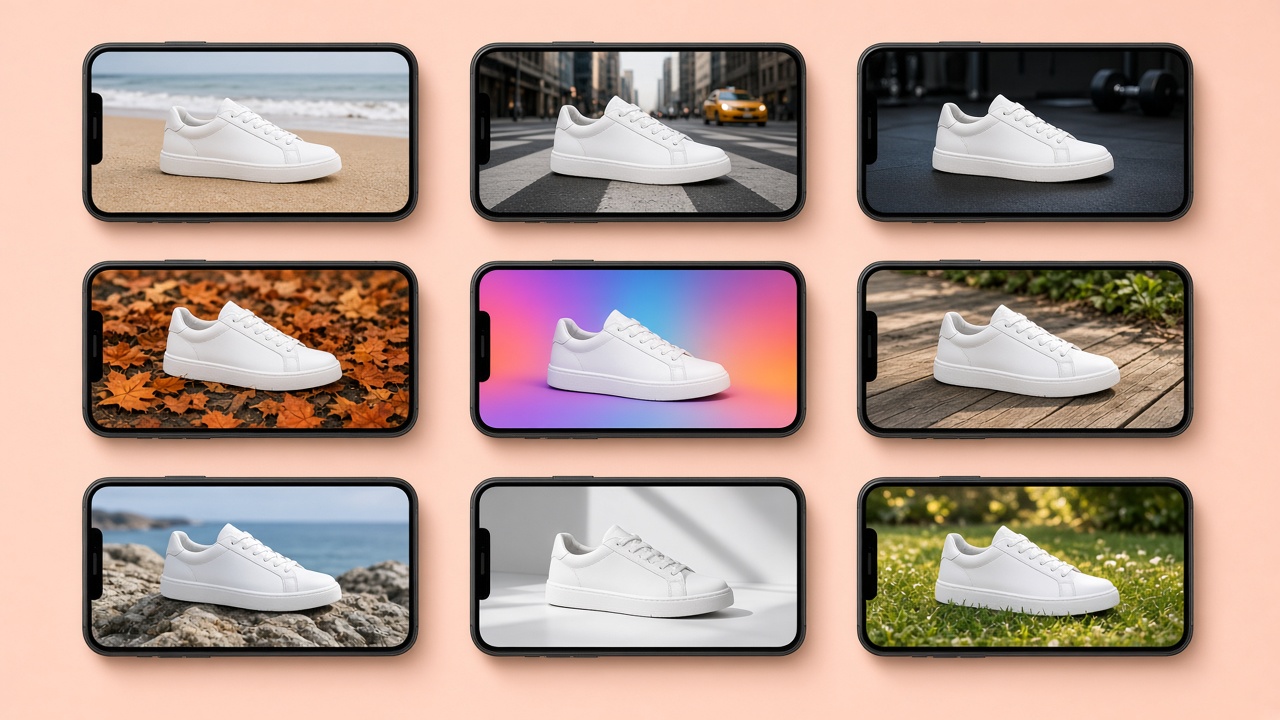
- Sfeerbeelden. Je product op een keukentafel, in een badkamer, op een terras. Dat vraagt locaties, styling en tijd.
- Volume. Tien producten fotografeer je in een namiddag. Tweehonderd producten in elk seizoen niet.
- Formaten. Een webshop wil vierkant, Instagram 4:5, Stories 9:16, je banner 16:9. Bijsnijden werkt zelden goed. Zie onze gids over beeld- en videoformaten per kanaal.
Daar komt AI in beeld. Bij Vela is een foto met je telefoon genoeg om te starten: we maken er het product op wit, sfeerbeelden, advertentievarianten en video van, in elk formaat, terwijl je label leesbaar en je kleuren juist blijven. Of dat goedkoper is dan een fotograaf, vergelijken we in productfoto's laten maken: fotograaf of AI.
Wat je iPhone-foto nodig heeft als basis voor AI-beelden
Wil je met AI verder, dan bepaalt de kwaliteit van je bronfoto het resultaat. Zorg dat:
- het hele product in beeld staat, niet afgesneden;
- het label scherp en leesbaar is, want wat onscherp is, kan geen enkel model betrouwbaar herstellen;
- de kleuren kloppen: neutraal licht, geen filters;
- er geen andere producten of rommel in beeld staan;
- je bij voorkeur meerdere hoeken aanlevert voor producten met een duidelijke achterkant of zijkant.
Hoe je zorgt dat AI-beelden daarna herkenbaar in je huisstijl blijven, lees je in merkconsistentie met AI-beelden.
Van één iPhone-foto naar content voor elk kanaal
Je hoeft niet te wachten op een fotoshoot. Stuur ons één productfoto, gewoon gemaakt met je iPhone, en we tonen je wat Vela ervan maakt. Vela Studio start vanaf €195 per maand (prijzen).
Veelgestelde vragen
Hoe maak je goede productfoto's met een iPhone?
+
Gebruik zacht daglicht van opzij en geen flits, zet je iPhone op een statief met de timer, kies de 2x- of 3x-lens, vergrendel focus en belichting met de AE/AF-vergrendeling en zet Raster en Niveau aan via Instellingen > Camera. Fotografeer elk product met dezelfde hoek, afstand en achtergrond.
Welke iPhone-instellingen gebruik je voor productfoto's?
+
Zet Raster en Niveau aan in Instellingen > Camera, schakel de flits uit, gebruik de 2x- of 3x-lens, vergrendel focus en belichting door je vinger op het product te houden tot 'AE/AF-vergrendeling' verschijnt, en gebruik de timer. Gebruik de gewone fotomodus in plaats van de portretmodus en bewerk zonder filters.
Kan ik met mijn iPhone de achtergrond van een productfoto verwijderen?
+
Ja. Op iOS 16 of later houd je in de Foto's-app je vinger op het product tot er een lichtende rand verschijnt. Daarna kopieer je het onderwerp of sleep je het naar een andere app. Controleer de randen: glas, haar, stof en transparante verpakkingen gaan vaak mis.
Is een iPhone goed genoeg voor productfoto's voor een webshop?
+
Voor packshots wel, als je licht, stabiliteit en consistentie onder controle hebt. Waar het moeilijker wordt, is het volume: sfeerbeelden, veel producten en elk formaat per kanaal. Daar is een fotograaf of een AI-studio vaak efficiënter.
Kan ik een iPhone-foto gebruiken als basis voor AI-productbeelden?
+
Ja. Zorg dat het hele product in beeld staat, het label scherp en leesbaar is, de kleuren kloppen en er niets anders in beeld staat. Bij Vela volstaat één zo'n foto om sfeerbeelden, advertentievarianten en video in elk formaat te maken.
Klaar om content met de wind mee te maken?
Plan een korte kennismaking en bekijk de studio in actie.