Productfoto's maken met een witte achtergrond: zo doe je het (en dit eisen bol.com, Amazon en Google)
Drie manieren om een productfoto op wit te krijgen, de beeldeisen van bol.com, Amazon en Google Shopping naast elkaar, en de fouten waardoor je foto wordt afgekeurd.
Door The Vela Team
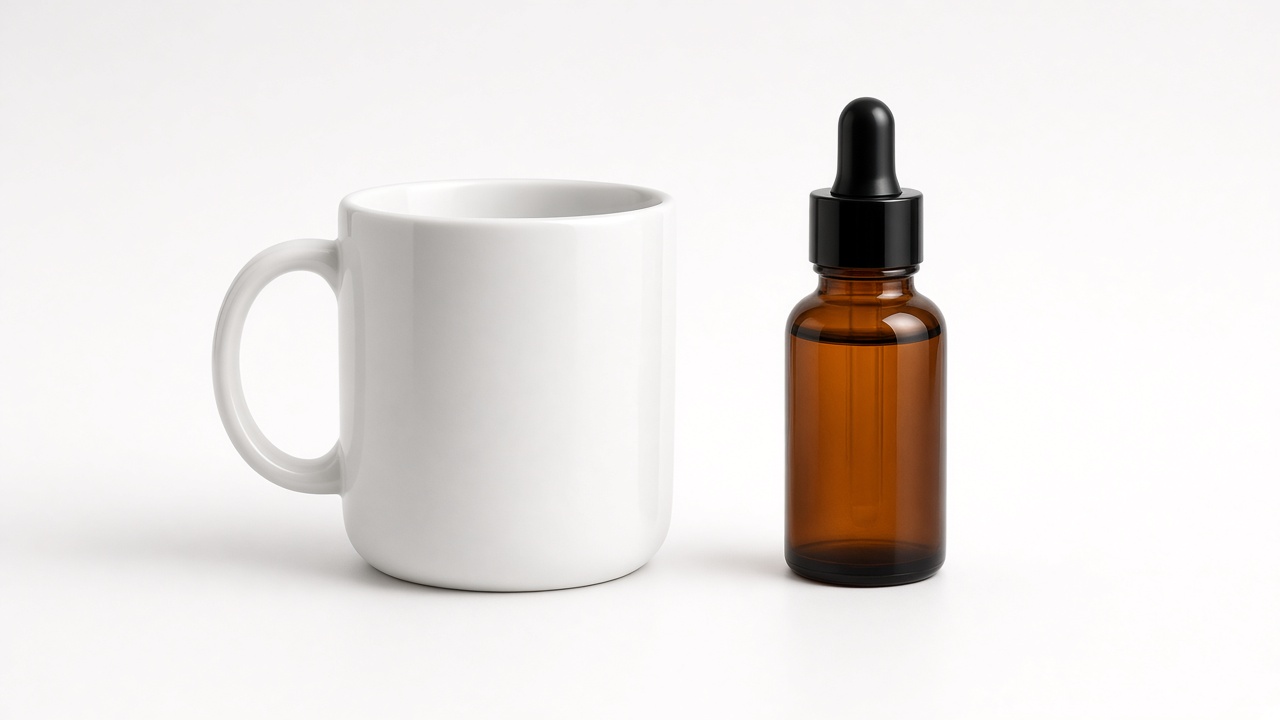
Kort antwoord: een productfoto met een witte achtergrond maak je op drie manieren: (1) je fotografeert het product op wit papier of in een lichttent met veel zacht, gelijkmatig licht, (2) je fotografeert gewoon en maakt de achtergrond achteraf wit met een tool, of (3) je laat het doen door een fotograaf of een AI-studio. Wat de beste keuze is, hangt af van het aantal producten en waar de foto terechtkomt. Verkoop je via bol.com of Amazon, dan is wit voor de hoofdfoto geen stijlkeuze maar een eis: bol.com vraagt een witte, neutrale achtergrond zonder zichtbare schaduw, Amazon puur wit (RGB 255, 255, 255).
Hieronder vind je eerst de concrete eisen per platform, daarna de drie methodes met hun voor- en nadelen, een stappenplan om het zelf te doen en de fouten die we het vaakst zien.
Waarom een witte achtergrond voor je productfoto's?
Een productfoto op wit, vaak packshot genoemd, doet één ding: het product tonen zoals het is, zonder afleiding. Dat heeft drie praktische voordelen voor een kmo:
- Marktplaatsen eisen het. Voor de hoofdfoto op bol.com en Amazon is wit verplicht (zie de tabel hieronder).
- Je catalogus oogt consistent. Op een categoriepagina met veertig producten zie je meteen of alles op dezelfde manier gefotografeerd is.
- Je kan het hergebruiken. Een goed vrijstaand product is de basis voor alles erna: banners, advertenties, sfeerbeelden en printwerk.
Een witte achtergrond is dus vooral een startpunt. Het verkoopt zelden op zichzelf, maar zonder goede packshot wordt al de rest moeilijker.
Wat eisen bol.com, Amazon en Google Shopping?
De drie kanalen waar Belgische webshops het vaakst op verkopen, hanteren elk hun eigen regels. Dit zijn de belangrijkste voor de hoofdafbeelding, zoals ze op 16 oktober 2026 in de officiële hulppagina's staan:
| Eis | bol.com | Amazon | Google Shopping |
|---|---|---|---|
| Achtergrond | Wit, neutraal, geen zichtbare schaduw | Puur wit, RGB 255, 255, 255 | Niet verplicht wit; wel een vrij, onbelemmerd zicht op het product |
| Grootte | Min. 500×500 px, max. 6000×6000 px; zoom vanaf 1200×1200 px | Zoom vanaf 1000 px aan de langste zijde | Min. 500×500 px vanaf 31 januari 2027; aanbevolen ±1500×1500 px |
| Hoeveel van het beeld vult het product? | Zo veel mogelijk, witruimte wordt bijgesneden | Minstens 85% | 75% tot 90% aanbevolen |
| Tekst, logo's, watermerken | Niet toegestaan | Niet toegestaan | Geen promotietekst, watermerken of randen |
| Bron | bol.com Partnerplatform | Amazon Seller Central | Google Merchant Center |
Een paar details die vaak over het hoofd gezien worden:
- bol.com wil dat de hoofdafbeelding de voorzijde van het artikel toont, zonder modellen en zonder voor-, zij- en achteraanzicht in één beeld. Sfeerbeelden mogen wel als extra foto's (bol.com). Op de contentpagina raadt bol.com bij voorkeur 1500×1500 pixels aan (bol.com Content).
- Google eist dat afbeeldingen die met generatieve AI gemaakt zijn, metadata bevatten die dat aangeven (bijvoorbeeld de IPTC-tag DigitalSourceType: TrainedAlgorithmicMedia), en dat je die metadata niet verwijdert (Google Merchant Center). Daarover meer in ons artikel over AI-beelden labelen volgens de AI Act.
- Google verstrengt de minimale grootte: tot 31 januari 2027 volstaat 100×100 pixels (250×250 voor kleding), daarna geldt 500×500 pixels voor alle producten (Google Merchant Center).
Drie manieren om een productfoto met witte achtergrond te maken
1. Zelf fotograferen op wit
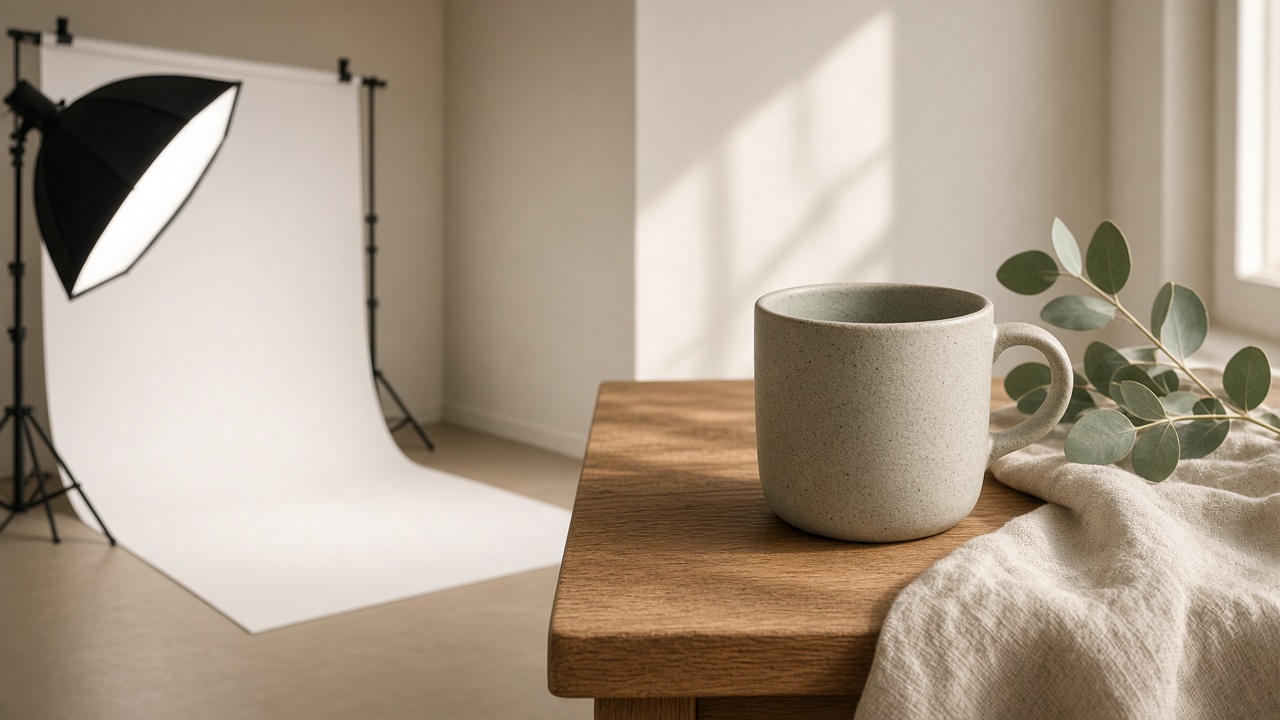
Je plaatst het product op een naadloze witte achtergrond: een rol wit fotopapier of een stuk wit karton dat in een boog van de muur naar de tafel loopt (een zogenaamde sweep), of een lichttent voor kleine producten. Daarna zorg je voor veel zacht licht.
- Voordeel: goedkoop, en je hebt controle. Na een paar keer oefenen gaat het snel.
- Nadeel: echt egaal wit krijg je zelden rechtstreeks uit de camera. Bijna altijd moet je achteraf nog wat bijwerken.
- Geschikt voor: kleine assortimenten, producten die niet glanzen of reflecteren.
2. De achtergrond achteraf wit maken
Je fotografeert het product op een rustige, effen ondergrond en verwijdert of vervangt de achtergrond nadien. Op een iPhone met iOS 16 of later kan je in de Foto's-app het onderwerp loslichten van de achtergrond door het aan te raken en vast te houden (Apple Support). Daarnaast bestaan er online tools en apps die de achtergrond automatisch verwijderen.
- Voordeel: snel, ook met een gewone smartphonefoto.
- Nadeel: randen van haar, stof, glas en transparante verpakkingen gaan vaak mis, en een vrijgestelde foto mist een natuurlijke schaduw, waardoor het product lijkt te zweven.
- Geschikt voor: snelle aanpassingen, producten met duidelijke contouren.
3. Laten maken: door een fotograaf of een AI-studio
Een productfotograaf levert packshots die meteen aan de eisen voldoen. Wat dat kost en wanneer AI een alternatief is, lees je in onze vergelijking productfoto's laten maken: fotograaf of AI. Een AI-studio zoals Vela vertrekt van een foto die je al hebt en levert het product op wit én in andere settings en formaten.
- Voordeel: professioneel en consistent over je hele catalogus, zonder dat je zelf leert fotograferen.
- Nadeel: het kost geld, en bij een fotograaf moet je product fysiek naar de studio.
- Geschikt voor: grotere assortimenten, verkoop op marktplaatsen, producten die moeilijk te fotograferen zijn.
Stappenplan: zelf een productfoto op wit maken in 7 stappen
- Maak het product proper. Stof, vingerafdrukken en krasjes zie je op wit dubbel zo goed. Een microvezeldoek is je beste investering.
- Bouw een sweep. Leg wit papier of karton in een vloeiende boog van een muur of doos naar de tafel, zodat er geen horizonlijn achter het product zichtbaar is.
- Kies je licht. Groot, zacht daglicht van opzij (een raam zonder direct zonlicht) of twee lampen met een diffuser links en rechts. Zet niets recht boven het product: dat geeft harde schaduwen.
- Zet je camera of smartphone vast. Een statief zorgt voor scherpe foto's en voor dezelfde kadrering bij elk product. Zo oogt je catalogus consistent.
- Belicht op het product, niet op de achtergrond. Laat de achtergrond eerder iets te licht zijn dan te grijs. Op een iPhone tik je op het product en schuif je de belichting een tikje omhoog.
- Fotografeer de voorzijde eerst. Dat wordt je hoofdfoto. Daarna zijkanten, achterkant, details en verpakking als extra beelden.
- Werk bij. Maak de achtergrond egaal wit, snij bij zodat het product het beeld vult (voor Amazon minstens 85%) en exporteer als JPG in sRGB.
Ook voor de smartphone zelf zijn er een paar instellingen die het verschil maken. Die bespreken we in een apart artikel later deze week.
Zo controleer je of je achtergrond echt wit is
"Wit" op je scherm is niet altijd wit in de pixels. Een lichtgrijze achtergrond van RGB 240 lijkt wit, maar Amazon vraagt 255, 255, 255 (Amazon Seller Central). Controleren is eenvoudig:
- Open de foto in een beeldbewerkingsprogramma en gebruik de pipet op een paar plekken in de hoek en naast het product. Alle drie de waarden moeten 255 zijn.
- Let op vignettering: hoeken die donkerder zijn dan het midden. Dat zie je vaak bij smartphonefoto's in een lichttent.
- Kijk naar de rand rond het product. Een grijze of gekleurde rand (een "halo") verraadt dat de achtergrond achteraf vervangen is.
Veelgemaakte fouten bij productfoto's op wit
- Een grauwe, grijze achtergrond door te weinig licht. Liever een tikje overbelichten en het product nadien corrigeren.
- Een kleurzweem. Gemengd licht (daglicht plus een gele lamp) geeft een gele of blauwe tint. Gebruik één soort licht.
- Het product te klein in beeld. Marktplaatsen snijden witruimte bij of vragen dat het product het grootste deel van het beeld vult.
- Tekst, badges of logo's op de hoofdfoto. Die horen op extra beelden of in je advertentie, niet op het hoofdbeeld.
- Een zwevend product zonder enige schaduw na het vrijstellen. Bol.com vraagt geen zichtbare schaduw, maar op je eigen webshop oogt een subtiele contactschaduw vaak natuurlijker.
- Elke foto net anders. Andere hoek, andere afstand, ander licht: op een categoriepagina valt dat meteen op.
Witte achtergrond alleen is niet genoeg
Een packshot op wit is de basis, maar zelden het beeld dat de klant overtuigt. Daarom laten marktplaatsen extra beelden toe: andere hoeken, details en sfeerbeelden, het product in gebruik. In zijn contentrichtlijnen voor mode schrijft bol.com dat extra afbeeldingen voor een hogere conversie zorgen en dat sfeerafbeeldingen het aantal retourzendingen en klantvragen verminderen (bol.com contentrichtlijnen mode, pdf).
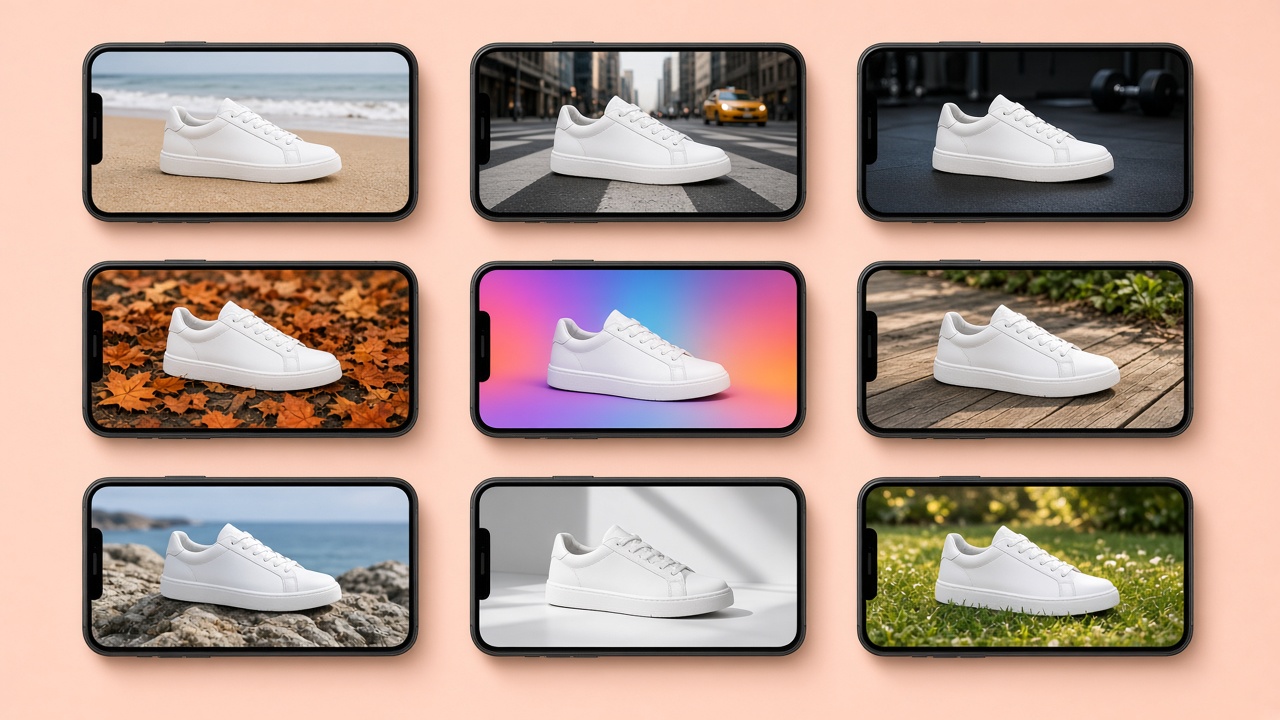
Daar zit voor veel kmo's het knelpunt: één fotoshoot per jaar levert packshots op, maar geen sfeerbeelden voor elk product, elk seizoen en elk kanaal. Vela vertrekt van één bestaande foto, een packshot, een telefoonfoto of een link naar je productpagina, en maakt daar het product op wit, lifestylebeelden en video van, in achttien formaten. Je label en je kleuren blijven daarbij zoals ze zijn. Hoe je die beelden herkenbaar in je huisstijl houdt, lees je in merkconsistentie met AI-beelden. Welke formaten je per kanaal nodig hebt, staat in onze gids over beeld- en videoformaten per kanaal.
Wat het kost, zie je meteen op onze prijzenpagina: Vela Studio start vanaf €195 per maand, met 40 beelden en 5 video's inbegrepen.
Van één productfoto naar een volledige productpagina
Heb je al een foto van je product, ook al is het een snelle foto met je gsm? Dan is dat genoeg om te starten. Stuur ons één productfoto en we tonen je wat Vela ervan maakt: op wit, in sfeer en in elk formaat dat je kanalen nodig hebben.
Veelgestelde vragen
Hoe maak je een productfoto met een witte achtergrond?
+
Zet het product op een naadloze witte achtergrond (wit papier in een boog of een lichttent), zorg voor veel zacht, gelijkmatig licht van opzij, gebruik een statief en belicht op het product. Maak de achtergrond daarna egaal wit en snij bij. Alternatief: fotografeer op een effen ondergrond en verwijder de achtergrond achteraf met een tool, of laat het doen door een fotograaf of AI-studio.
Moet een productfoto op bol.com een witte achtergrond hebben?
+
Ja, voor de hoofdafbeelding. Bol.com vraagt een witte, neutrale achtergrond zonder zichtbare schaduw, met alleen de voorzijde van het artikel, zonder modellen, tekst of logo's. De afbeelding moet minstens 500×500 pixels zijn; de zoomfunctie werkt vanaf 1200×1200 pixels. Sfeerbeelden mogen als extra afbeeldingen.
Welke witte achtergrond eist Amazon voor de hoofdfoto?
+
Amazon vraagt voor de hoofdfoto een puur witte achtergrond met RGB-waarden 255, 255, 255. Het product moet minstens 85% van het beeld vullen, zonder tekst, logo's of watermerken. Vanaf 1000 pixels aan de langste zijde werkt de zoomfunctie.
Is een witte achtergrond verplicht voor Google Shopping?
+
Nee. Google Merchant Center eist geen witte achtergrond, wel een vrij en onbelemmerd zicht op het product zonder promotietekst, watermerken of randen. Google raadt aan dat het product 75% tot 90% van het beeld vult en beelden van ongeveer 1500×1500 pixels aan te leveren. Vanaf 31 januari 2027 is 500×500 pixels het minimum.
Mag ik met AI een witte achtergrond maken voor mijn productfoto's?
+
Ja, zolang het product zelf correct en herkenbaar blijft. Let op voor Google Shopping: afbeeldingen die met generatieve AI gemaakt zijn, moeten metadata bevatten die dat aangeven, zoals de IPTC-tag DigitalSourceType, en die metadata mag je niet verwijderen.
Hoe controleer ik of mijn achtergrond echt wit is?
+
Gebruik de pipet in een beeldbewerkingsprogramma op meerdere plekken in de achtergrond. Puur wit geeft RGB 255, 255, 255. Let ook op donkerdere hoeken en op een grijze of gekleurde rand rond het product.
Klaar om content met de wind mee te maken?
Plan een korte kennismaking en bekijk de studio in actie.